Windows 客户端使用指南:安装、连接与开机自启
· 更新于
据微软官方,全球每月活跃的 Windows 设备超过 14 亿台。除了手机端,远航国际 也在积极完善 Windows 桌面客户端。桌面端适合长时间挂在电脑上使用,跨境办公、海外视频会议、远程协作都更省心。下面是完整的上手流程。
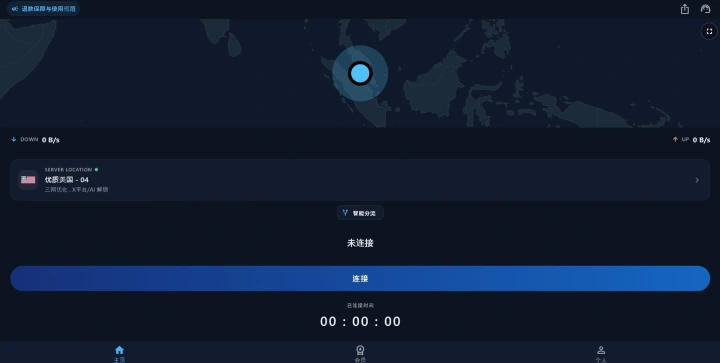
安装
- 在下载页选择「Windows」,下载安装程序;
- 双击运行,按提示完成安装;
- 首次启动时如果系统弹出权限确认,选择「是」即可——桌面端需要相应权限来建立网络连接。
安装包的来源可以按 sha256 核对:每个版本发布时都附带一份 SHA256SUMS,把下载到的文件算一遍哈希、和它对上即可。⚠️ Windows 安装程序目前没有代码签名,所以首次运行时系统可能弹出「Windows 已保护你的电脑」——那是未签名程序的预期提示,不代表文件被改过;能证明来源的是 sha256,不是那个弹窗。
首次连接
打开客户端,用你在手机上注册的同一个账号登录(手机端还没装的话,先看 华为/荣耀侧载安装教程)。账号是通用的;客户端里的偏好设置存在本机,需要在新设备上再设一次。登录后点击连接按钮,客户端会基于实时测量自动挑选延迟最低的可用线路。
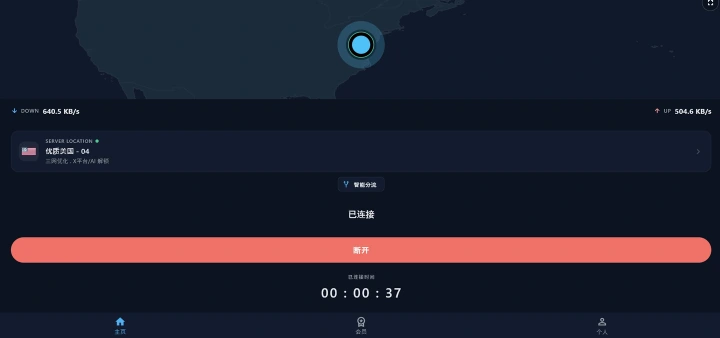
如果某条线路出现波动,流量会自动迁移到次优节点,整个过程无需手动切换。
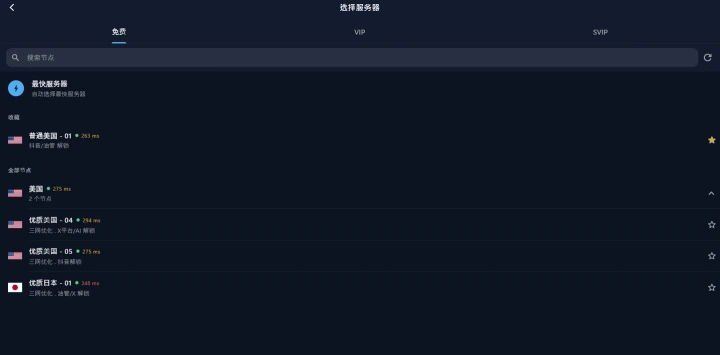
桌面端是整机隧道
远航国际 桌面端连接之后是系统级的单一隧道:整台电脑的进程和后台服务统一走这一条通道,不需要逐个软件单独配置,也没有需要你手动加白名单的步骤。
⚠️ 需要特别说明的是,应用模式里那个「智能分流(绕过中国大陆)」开关在 Windows 上暂不支持——系统无法把客户端自身的流量排除在隧道之外,让国内站点直连会绕回隧道形成回环,所以桌面端当前是全部流量走隧道。安卓端不受这个限制。完整原因与两端的差别见 这一篇。
开机自启(可选)
如果你希望电脑一开机就自动连接,可以在系统设置或客户端设置里开启开机自启。这样常驻连接会在后台维持,网络切换后也会自动重连,基本不需要你手动干预;移动网络下的表现见 这一篇。
小贴士
- 下载卡顿时切换网络后重试,边缘节点通常几分钟内会切到更好的路径;
- 桌面端与移动端共用一个账号,超出设备额度时会提示你登出其中一个会话;
- 遇到问题可在客户端内提交工单,工单会自动附带设备上下文,便于快速定位。
常见问题
为什么每次启动都要点一次权限确认? 桌面端要建立一块虚拟网卡并改写本机的路由表,这两件事在 Windows 上都属于管理员操作,所以每次启动都会经过系统的一次确认。拒绝之后客户端不会启动 —— 你看到的是「双击了但什么都没发生」,而不是一个打得开却连不上的界面。重新双击并选择「是」即可。
手机上注册过了,电脑上还要再注册一次吗? 不用,换设备时重新登录原来那个账号即可,不必另外注册。有两点要留意:偏好选项是按设备各自保存的,换台电脑要重新设一次;并发在线的台数按档位区分——免费档是 1 台设备,付费档更宽松,超出时会提示你先登出一个旧会话。
可以同时开两个窗口吗? 不可以,桌面端只允许一个实例在跑。两个实例会争抢同一块虚拟网卡、同一个本地端口和同一份路由表,后启动的那个会把先连上的那条连接弄断,所以第二个实例会自己退出。
点了连接却一直失败,先查哪一项? 界面既然已经打开,权限那一步就已经过了,所以先看有没有上一次没正常退出、还留在后台的进程。客户端启动时会清理自己留下的残留,但本机端口被别的程序占着时连接依然建立不起来,这时重启一次电脑最快。如果症状是「双击了没有任何反应」,那属于另一回事——见上面权限那一条。
怎么确认安装包没被替换? 核对 sha256。每个版本发布时都附带一份 SHA256SUMS,把下载到的安装程序算一遍哈希与它比对,对不上就别装,重新从下载页取一次。⚠️ 不要用「有没有数字签名」来判断——Windows 安装程序现在没有代码签名,所以那一项永远是「没有」,据此判断只会得出错误结论。
关掉客户端之后,电脑还会走原来的网络吗? 会。断开或退出时客户端会把它加过的路由撤掉,网络回到没装之前的状态;如果异常退出导致没撤干净,重新连接一次再正常断开即可恢复。